

Halo temans....
Adakah diantara teman-teman yang sering mencari berbagai informasi tentang cara mendapatkan uang dari internet? Terutama semenjak pandemi di mana hampir seluruh masyarakat diwajibkan untuk di rumah saja.
Halo temans....
Adakah diantara teman-teman yang sering mencari berbagai informasi tentang cara mendapatkan uang dari internet? Terutama semenjak pandemi di mana hampir seluruh masyarakat diwajibkan untuk di rumah saja.

Halo temans,
Temans yang membaca ini mungkin sedang kesal ya karena hasil jepretannya, terutama yang bertema landscape selalu ditolak oleh Shutterstock atau agensi microstock lainnya karena alasan tidak fokus. Apalagi sudah payah memotretnya menggunakan Mirrorless atau DLSR baru kesayangan.
Nah, kali ini saya mau berbagi sedikit tips, yang semoga bisa membantu agar hasil jepretan teman-teman bisa segera di approve.
Silahkan disimak...

Langsung saja ya. Cara paling mudahnya yang biasa saya gunakan adalah dengan menggunakan bantuan dari aplikasi untuk menentukan fokus. Nama aplikasi yang saya gunakan tidak lain adalah HyperFocal Pro.
Nah, aplikasi ini bisa membantu temans menentukan titik fokus sesuai dengan jenis kamera dan lensa yang digunakan.

Sebagai contoh (seperti yang bisa temans lihat dalam gambar di atas), saya menggunakan DSLR Rebel SL1 dengan lensa 35mm dan aperture f/8. Maka menurut aplikasi tersebut, objek yang jaraknya mulai dari 4,7 meter hingga tak terhingga akan masuk dalam fokus. Sementara objek di depannya secara otomatis menjadi tidak fokus atau tampak blur. Sehingga jika saya ingin memotret keseluruhan objek in-focus, maka fokus utama harus saya letakkan pada objek yang berjarak sekitar 4,7 meter dari kamera.
Apa temans bisa mengerti maksud saya?
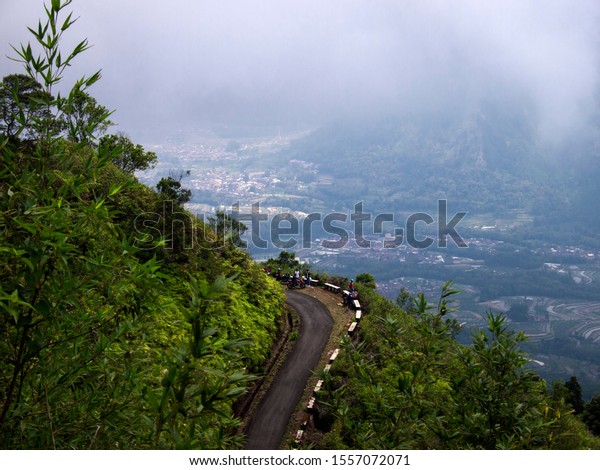
Begini sederhananya, foto di atas contohnya. Sesuai dengan petunjuk dari aplikasi, fokus saya pusatkan pada daun bambu (bawah) yang jaraknya tidak terlalu jauh dari tempat saya berdiri. Sehingga secara otomatis, objek daun bambu sampai dengan orang-orang yang berdiri di jalanan terlihat cukup jelas atau bisa dikatakan 'fokus'.
Demikian halnya dengan beberapa foto di bawah ini. Di mana saya menentukan titik fokusnya pada objek tertentu untuk mendapatkan fokus pada objek-objek lain di belakangnya.
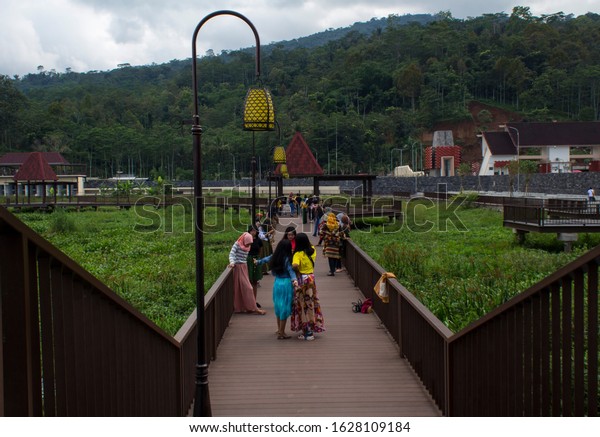
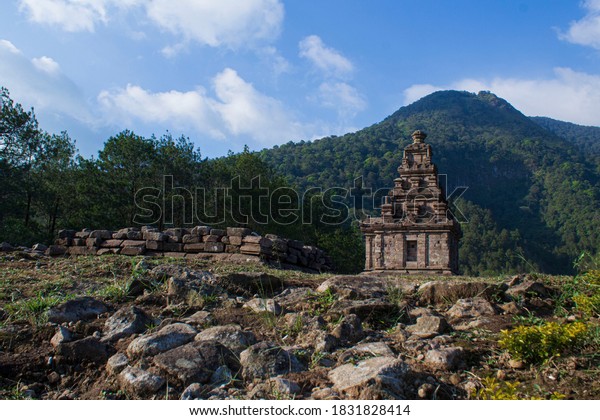

Setelah temans berhasil mendapatkan gambaran mengenai titik fokus objek yang akan dijepret menggunakan HyperFocal Pro, selanjutnya silahkan zoom objek tersebut untuk memastikan hasilnya benar-benar fokus. Bagaimana caranya?
Jika Menggunakan Mirrorless dan DSLR temans bisa mencari menu atau tombol zoom fokus. Jika bingung, silahkan buka buku manual sesuai dengan merek dan tipe kamera temans. Kalau saya sendiri menggunakan Canon 100D/ Rebel SL1 yang mana zoom fokusnya berupa tombol kecil di sebelah kanan layar.


Tampilan zoomnya kurang lebih seperti yang bisa temans lihat di atas. Zoom pada kamera saya sendiri ada dua pilihan, yaitu 5x dan 10x.
Sementara kamera cadangan saya Olympu PM-1 tombol zoom nya harus di atur terlebih dahulu melalui menu dan bisa diletakkan pada tombol tertentu sesuai keinginan. Saya biasanya pada tombol record.
O iya, ini juga bisa lho temans fungsikan saat memotret selain landscape. Misalnya, saat memotret macro, portrait atau bahkan still life. (FYI, bagi belum tahu atau belum sadar jika di kameranya ada fungsi ini)
Karena pada penjelasan di atas saya hanya menyinggung Mirrorless dan DSLR, temans yang hanya memotret menggunakan smartphone mungkin jadi bertanya-tanya ya. Bisa nggak tuh diterapkan juga di hape?
Jawabannya kurang lebih seperti ini:
Kalau untuk masalah mencari fokus menggunakan aplikasi HyperFocal Pro, tidak bisa. Karena pilihannya hanya untuk Mirrorless dan DSLR seperti Canon, Nikon, Fuji, dan lain-lain.
Lalu bagaimana solusinya? Kurang lebih bisa menerapkan trik yang mirip, yaitu dengan memanfaatkan fokus utama pada 1 objek tertentu. Manfaatkan juga metering (jika ada) dan gunakan mode HDR.
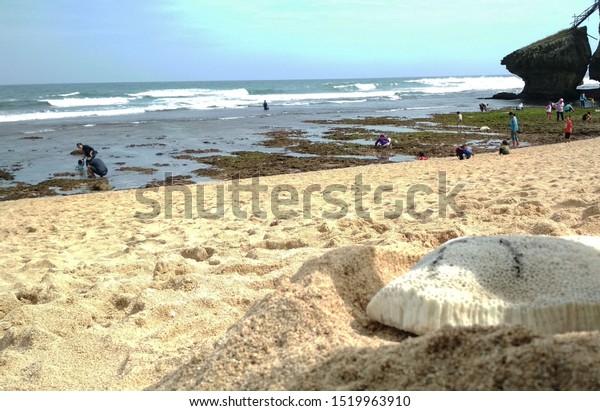
Saya sendiri pernah menerapkannya. Di mana saat itu saya travelling ke pantai dan hanya memotret menggunakan Xiaomi 4X. Hasilnya? Lumayan membantu. Bahkan foto tersebut sudah ada yang mendownload.

Bukan hanya itu ...
Temans juga bisa memotret menggunakan mode manual. Rasanya tidak masalah ya? Kan hape canggih sekarang ini hampir semua sudah menerapkan mode manual pada kameranya. Selain itu, pastikan memotret dengan ISO yang rendah untuk meminimalisir noise.
Pastikan juga untuk tidak memotret saat minim cahaya. Karena bukan hanya akan lebih sulit menentukan fokus, tetapi juga akan ada lebih banyak noise pada hasilnya fotonya. Salah satu masalah yang juga membuat foto temans ditolak microstock.
Jika memungkinkan simpan hasil foto dalam format RAW. Beberapa smartphone yang saya tahu sudah mendukung format ini, meskipun memang yang belum mendukung jumlahnya jauh lebih banyak
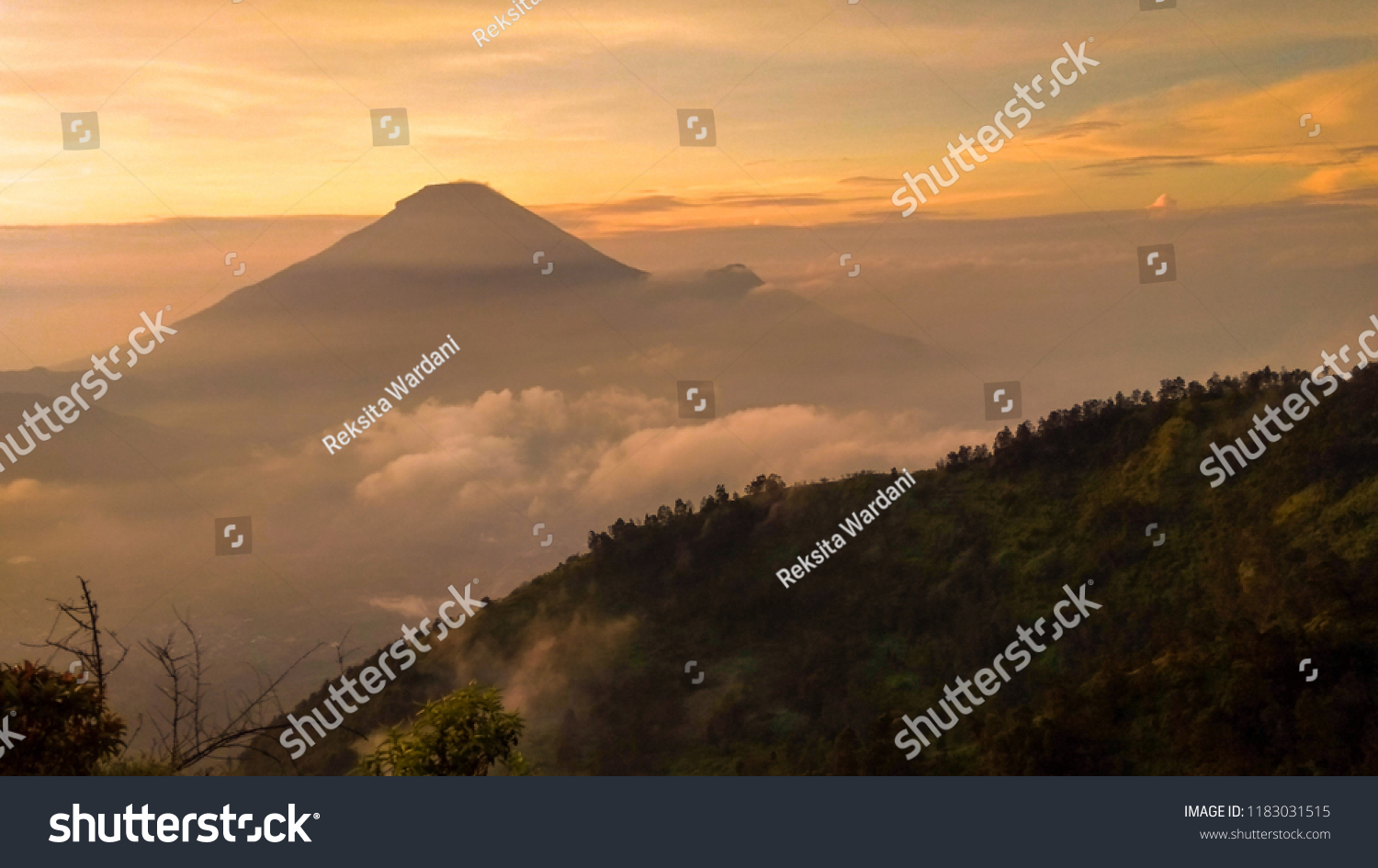
Hmmmm .. ini pertanyaan sulit. Karena seperti yang saya singgung di atas. Memotret minim cahaya tantangannya adalah fokus dan noise.
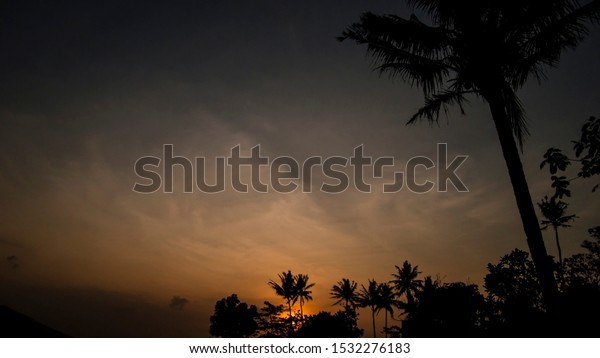
Tetapi terkadang saat ingin mengunggah foto bertema sunset atau sunrise, saya menggunakan trik 'sebagian besar gelap'. Maksudnya?
Saya hanya menonjolkan cahaya sunrise atau sunsetnya saja. Sementara yang lainnya saya edit segelap mungkin untuk menyamarkan bentuknya. Dengan kata lain fokusnya hanya terletak pada si sunset atau sunrise nya. Begini contohnya:
Ini juga biasanya saya akali dengan memotret menggunakan ISO serendah mungkin.
Tetapi jika menggunakan smartphone, sejujurnya saya angkat tangan. Mungkin bisa mencoba menggunakan mode manual.
Nah, itu dia trik sederhana ala saya. Bagaimana? Temans tertarik mencobanya?
Bagi temans yang bukan kontributor dan tertarik mendaftar menjadi kontributor Shutterstock silahkan daftar melalui link di bawah ini:
Jika ingin berbaik hati menggunakan referral saya:
http://submit.shutterstock.com?rid=200099946
Jika tidak ingin menggunakan referral saya:

Halo temans, apa kabar?
Wah akhirnya saya berhasil juga mengumpulkan minimum payout di Adobe Stock. Campur aduk rasanya. Di satu sisi ingin segera ditarik saja ke Paypal, tetapi di sisi lain juga masih ingin menunggu tambahan lagi supaya bisa mendapatkan jumlah 'gajian' yang lebih banyak. Hehe

Ya. Di pengalaman payout pertama ini beruntungnya semua berjalan lancar. Meskipun sebelumnya sempat merasa khawatir karena di grup Facebook ada beberapa kontributor yang mengalami masalah, seperti akunnya tiba-tiba disable setelah payout ataupun payout yang tidak kunjung masuk ke Paypal.
Salah satu kuncinya sih menurut saya banyak membaca ketentuan yang sudah dijelaskan oleh Adobe Stock. Selain itu, baca-baca juga pengalaman payout dari sesama kontributor.
Adobe Stock sendiri seperti yang sudah diketahui menerapkan minimum payout sebesar 25 dolar. Tetapi bukan berarti setelah mendapatkan jumlah tersebut bisa langsung melakukan payout. Pasalnya, tombol payout baru bisa dilakukan setidaknya 45 hari setelah mendapatkan earning atau penjualan pertama. Jadi, setelah waktu tersebut tombol payoutnya akan aktif dan bisa di klik (ditandai dengan tulisan payout yang sudah berwarna biru).
Ini tentu saja berbeda dengan lapak sebelah ya temans, yang setelah mengatur minimum payout akan otomatis masuk Paypal jika sudah memenuhi jumlah tersebut.

Nah, setelah tulisan payoutnya bisa di klik, yang perlu dilakukan hanya tinggal meng-klik beberapa pertanyaan sesuai dengan metode payout yang diinginkan. Misalnya, metode pembayaran apa yang ingin digunakan dan beberapa pertanyaan konfirmasi lainnya.
Setelah itu akan muncul pemberitahuan bahwa permintaan payout sudah berhasil dilakukan dan akan segera diproses dalam waktu sekitar 7 hari kerja. Sampai di sini, jika diperika pada laman history, permintaan payout berstatus pending.

Jadi, setelah menunggu status pending selama beberapa hari, akhirnya saya menerima email masuk yang menginformasikan bahwa Adobe Stock telah mengirim dana ke akun Paypal saya. Artinya, payout dari Adobe Stock completed.
Menyenangkannya lagi, jumlah payout dari Adobe Stock ini tidak terpotong sama sekali. Jumlahnya sama persis dengan yang saya tarik. Berbeda halnya dengan payout dari lapak sebelah milik suami, yang nominalnya terpotong sepersekian persen.
Sssstttt.... rahasia! Ini salah satu trik yang sempat dipaparkan oleh senior kontributor di grup Facebook. Hehe
Di mana payout lebih baik dilakukan pada hari Jumat - Minggu, karena Adobe Stock biasanya melakukan transfer ke Paypal setiap Rabu atau Kamis. Dengan begitu masa penantian tidak akan terasa terlalu lama seperti saat melakukan payout di weekdays, yang bahkan bisa lebih dari 7 hari jika payout di hari Senin.
Buktinya? Bisa temans lihat sendiri dari tanggal payout dan screenshot paypal saya di atas.

Oh iya, spesial sebagai tambahan. Siapa tahu bisa menjadi motivasi juga bagi temans yang membaca blog post ini.
Di bawah ini adalah ilustrasi saya yang termasuk best seller. Bisa dibilang sekitar 40% dari jumlah earning saya itu berasal dari satu ilustrasi ini saja.

Ya, niatnya sih ingin menciptakan karya hand-drawn style, tapi karena masih belum begitu memahami konsep warna dan juga masih belum lihai menggunakan pen tab, akhirnya karya di ataslah yang lahir. Hehe
Tetapi bisa temans lihat sendiri. Urusan rezeki siapa yang tahu.
Oke, itu dia temans pengalaman payout saya di Adobe Stock. Temans tertarik untuk menjadi kontributor Adobe Stock?





